YouTube sur votre site
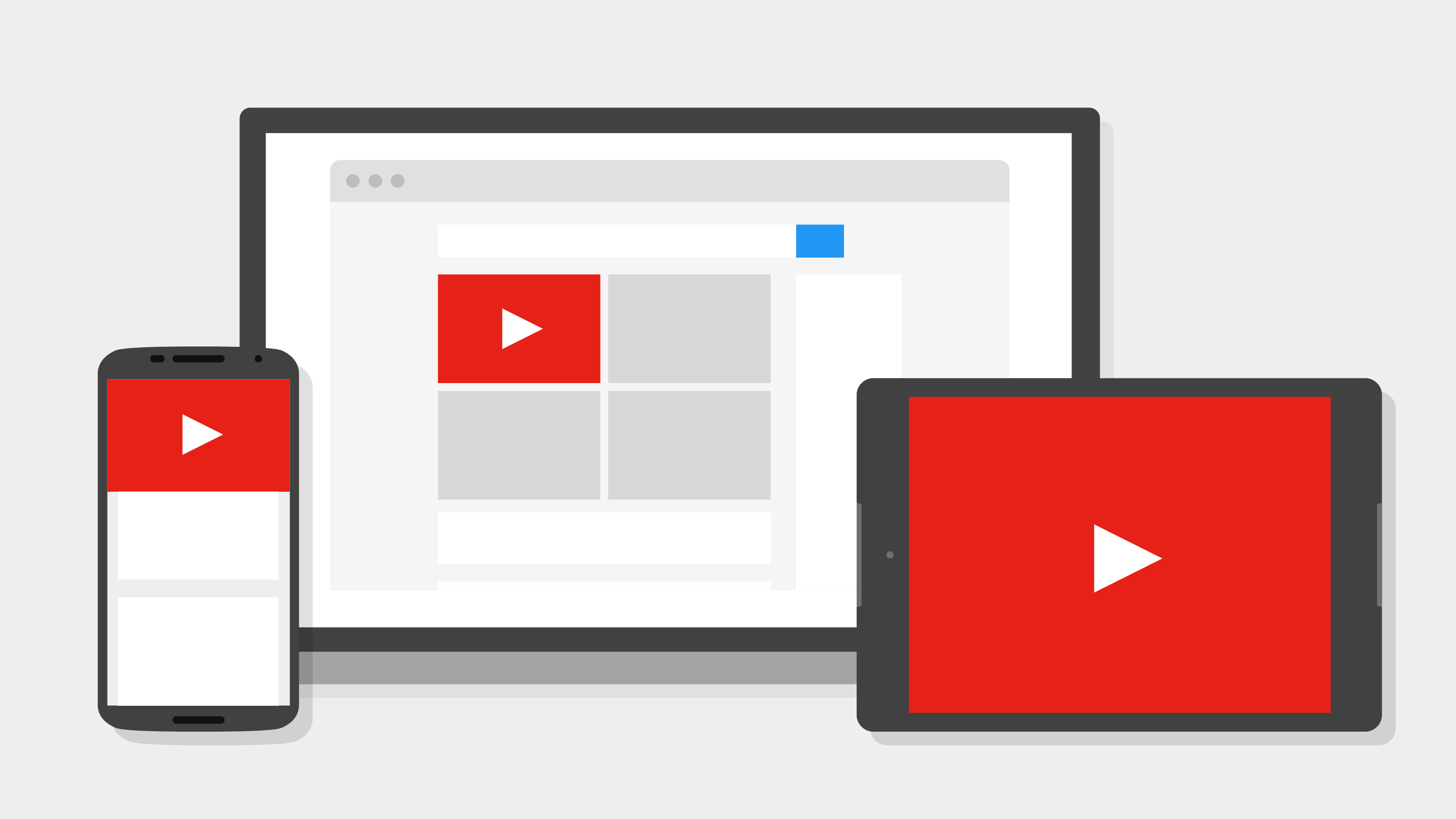
Que vous ayez un site Web important, un blog, une page de réseau social ou autre, il existe plusieurs moyens d'y intégrer YouTube. Nous mettons à votre disposition plusieurs solutions, d’un simple code à une API complète, ce qui vous permet d’intégrer des vidéos quel que soit votre niveau d’expertise technique.
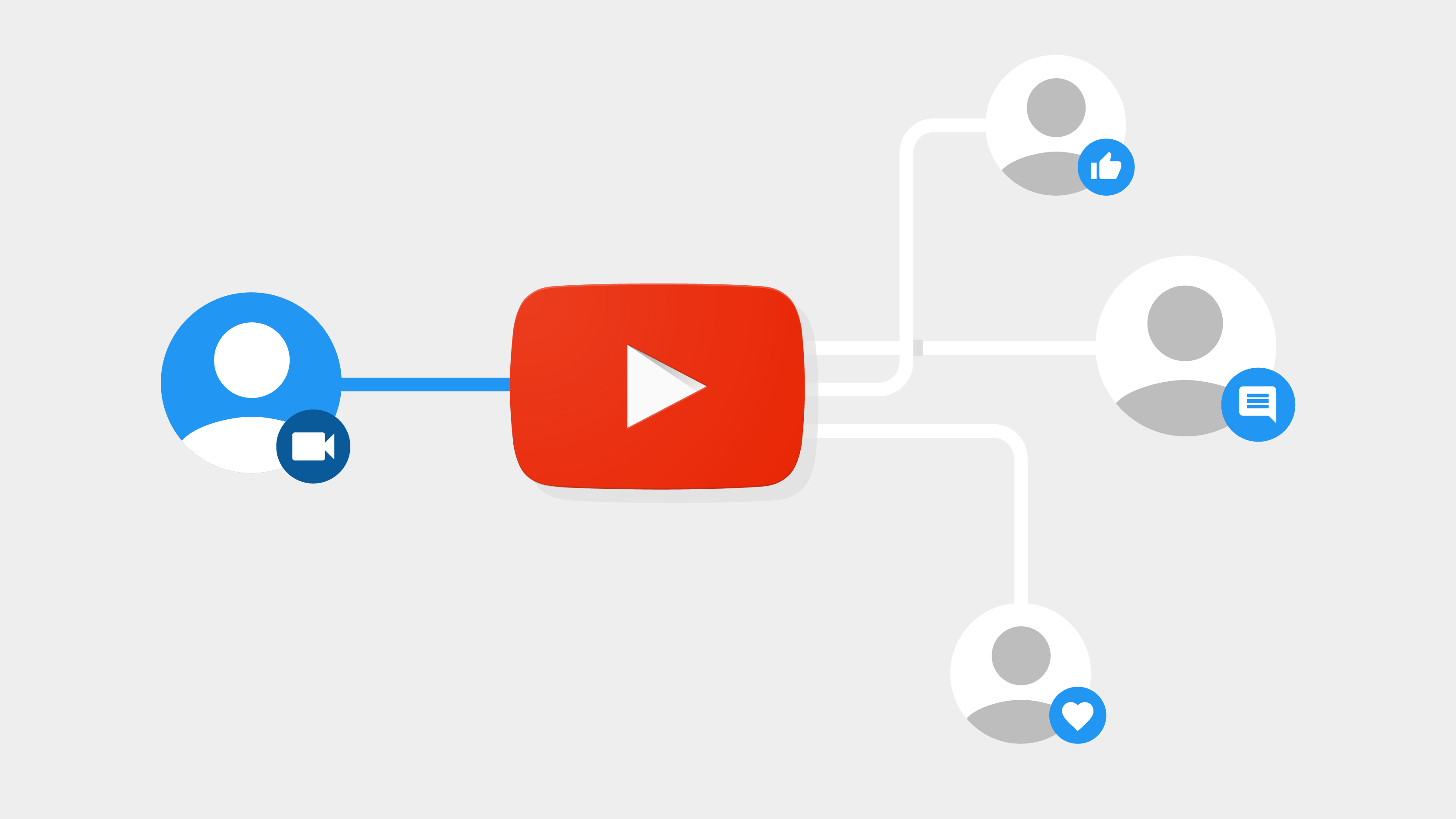
YouTube sur votre site, c’est bien plus que quelques-unes des millions de vidéos disponibles sur YouTube. En l’intégrant, vous offrez un contenu qui intéresse vos visiteurs et leur permet de profiter de l'un de leurs services préférés. De plus, votre site, blog ou page est intégré à la communauté vidéo de YouTube : un réseau international d'utilisateurs, de créateurs et de sites rassemblés autour de la plus grande collection de vidéos en ligne du Web.
Vous trouverez ci-après plusieurs manières courantes d'intégrer du contenu vidéo : cliquez sur la flèche située à côté d’une question pour obtenir la réponse. Si vous souhaitez nous faire part de vos questions, suggestions ou projets, publiez un commentaire sur le Forum des développeurs.
Généralités
- Vous devrez modifier le code HTML de votre blog ou de votre page : cela devrait être simple à réaliser. Dans Blogger, par exemple, il suffit de cliquer sur l'onglet "Modifier le code HTML".
- Accédez ensuite à la vidéo souhaitée puis cherchez la case "Code" dans la section "À propos de cette vidéo". Copiez le code HTML qui s'y trouve et collez-le dans votre site Web pour créer un lecteur intégré : les internautes pourront visionner la vidéo en cliquant sur le bouton "Lire".
- Vous pouvez redimensionner le lecteur en modifiant les champs object width="425" et height="350" au début et à la fin du code de lecteur intégré. Assurez-vous que les dimensions sélectionnées ont le même rapport hauteur/largeur que les valeurs par défaut pour que la vidéo ne soit pas étirée : il suffit de multiplier la largeur par 0,8235 pour obtenir la hauteur.
Intégrez une playlist pour afficher une sélection de vidéos facile à modifier. La mise à jour de la playlist sur YouTube permet de modifier automatiquement la playlist sur votre site. Les playlists vous permettent, par exemple, de créer des histoires plus longues, grâce à une série de vidéos, ou simplement de proposer davantage de contenu présélectionné aux visiteurs de votre site.
- Pour créer une playlist, rendez-vous sur la page Mes playlists, cliquez sur "Créer une playlist", puis remplissez les informations.
- Lorsque vous trouvez des vidéos que vous aimez sur YouTube, cliquez sur "Playlists" sous le lecteur pour les ajouter à la liste de votre choix. Vous pouvez modifier l'ordre des vidéos de votre playlist sur la page "Ma playlist".
- Le moyen le plus simple d'intégrer une playlist consiste à créer un lecteur personnalisé. Accédez à votre compte YouTube et cliquez sur "Lecteurs vidéo personnalisés" puis sur "Créer un lecteur personnalisé". Sélectionnez une couleur et un format de lecteur, choisissez le contenu de lecture (une playlist, des vidéos que vous avez envoyées ou encore vos favoris), puis cliquez sur le bouton "Générer le code".
- Copiez-collez le code dans votre blog ou page Web, comme pour la vidéo intégrée ci-dessus.
L'ajout de vidéos à vos profils sur des réseaux sociaux tels que MySpace ou Facebook est un bon moyen de partager vos vidéos ou vos favoris avec vos amis. Ou alors, si vous faites la promotion de votre groupe, par exemple, sur MySpace, l'ajout de vidéos vous permettra d'attirer des visiteurs qui partageront ensuite ce lien avec leurs amis. La procédure d'ajout de vidéos étant similaire sur l’ensemble des sites de réseau social, nous utiliserons MySpace comme exemple.
- Connectez-vous à votre profil MySpace, puis cliquez sur le bouton "Modifier le profil".
- Accédez ensuite à la vidéo souhaitée puis cherchez la case "Code" dans la section "À propos de cette vidéo". Pour créer un lecteur intégré, copiez le code HTML qui s'y trouve et collez-le dans votre site Web.
- Vous pouvez redimensionner le lecteur en modifiant les champs object width="425" et height="350" au début et à la fin du code de lecteur intégré. Assurez-vous que les dimensions sélectionnées ont le même rapport hauteur/largeur que les valeurs par défaut pour que la vidéo ne soit pas étirée : il suffit de multiplier la largeur par 0,8235 pour obtenir la hauteur.
- Cliquez sur "Aperçu" puis sur "Envoyer".
Le fait de filmer un article destiné à être publié sur eBay constitue un moyen idéal d'attirer l'attention des internautes, notamment dans le cas d'objets de valeur, car les acheteurs voudront en savoir plus avant d'enchérir. Voici comment procéder.
- Filmez votre article ! Choisissez vous-même une méthode pour effectuer cette opération. Puis envoyez la vidéo à votre compte YouTube en procédant de la manière habituelle.
- Connectez-vous sur eBay, cliquez sur "Vendre", puis sélectionnez "Outils".
- Choisissez une catégorie, puis accédez à la page "Créer ma liste".
- Dans la zone "Décrivez l'article…", cliquez sur l'onglet "HTML".
- Accédez à votre vidéo sur fr.youtube.com, puis copiez le code d'intégration apparaissant dans la zone grise à droite du lecteur vidéo. Collez ce code dans la zone HTML de l’annonce eBay. Notez que vous pouvez ajouter le texte de votre choix à votre annonce eBay en procédant de la manière habituelle.
- Vous pouvez redimensionner le lecteur en modifiant les champs object width="425" et height="350" au début et à la fin du code de lecteur intégré. Assurez-vous que les dimensions sélectionnées ont le même rapport hauteur/largeur que les numéros par défaut pour que la vidéo ne soit pas étirée : il suffit de multiplier la largeur par 0,8235 pour obtenir la hauteur.
- Suivez la procédure habituelle pour publier l’annonce.
Intégrations avancées et revenus
Vous avez envie de découvrir quelque chose de sympa ? Que pensez-vous d'une barre vidéo affichant le contenu que vous avez sélectionné et mise à jour automatiquement ?
La barre video est une petite application pouvant résider n'importe où sur votre site Web et présentant une brève sélection de vidéos automatiquement mise à jour. Vous pouvez remplir votre barre vidéo avec différents flux, tels que les vidéos les plus regardées, les mieux notées et celles ajoutées récemment, ou encore avec des chaînes ou des expressions de recherche. Lorsqu'un internaute clique sur l'une des vidéos de cette barre, une fenêtre de lecture de la vidéo s’affiche permettant de la visionner. Essayez la barre vidéo ci-dessous depuis votre propre chaîne YouTube. Ensuite, créez votre propre barre à l'aide d'un Assistant qui générera automatiquement la totalité du code en fonction de l'endroit où vous souhaitez afficher la barre.
API et participation des internautes
Vous pouvez utiliser les API YouTube pour permettre aux internautes d'effectuer des recherches de vidéos directement sur votre site et de visualiser les vidéos sans avoir à passer par YouTube. L'utilisation combinée de plusieurs API vous permet de limiter les recherches par catégorie, par tag ou par utilisateur, de déterminer le nombre de résultats renvoyés et de classer ces derniers par nombre de vues ou par pertinence. Par exemple, si vous avez placé du contenu dans votre propre chaîne YouTube, vous pouvez créer une application permettant aux internautes de ne rechercher que les vidéos qui vous sont propres et de les visionner sans quitter votre site.
Pour plus d'informations, connectez-vous à la page http://code.google.com/apis/youtube.
Les API YouTube ont été conçues pour vous permettre de concrétiser ces scénarios. Vous pouvez procéder de deux manières :
Vidéos appartenant au site : les API YouTube vous permettent de stocker dans votre compte YouTube toutes les vidéos qui vous sont envoyées par des internautes. Vous devenez automatiquement propriétaire de ce type de vidéos et il convient donc d'en informer les visiteurs de votre site. Dès que vous avez envoyé les vidéos, vous pouvez les rechercher et les intégrer à votre site à l'aide du lecteur intégré YouTube.
Les API YouTube vous permettent d'autoriser les internautes à commenter et à noter ces vidéos. Ces commentaires et notes étant stockés sous votre compte sur le site YouTube, l'implémentation de cette fonctionnalité n’est utile que si votre communauté est réduite et relativement fiable. Dans le cas contraire, il est préférable d’intégrer des vidéos appartenant aux internautes en suivant la procédure décrite ci-dessous.
Vidéos appartenant aux internautes : les API YouTube vous permettent d'autoriser les internautes à envoyer des vidéos à YouTube depuis votre site. Contrairement aux vidéos appartenant au site, les vidéos des internautes sont stockées dans les comptes YouTube de ces internautes. Les API YouTube vous offrent la possibilité d'intégrer des tags masqués aux vidéos, ce qui vous permet de rechercher et de restreindre les vidéos à celles qui proviennent de votre site. Si votre site dispose de ses propres comptes d’utilisateurs, vous pouvez mettre en œuvre une association de comptes ponctuelle destinée à rendre ce processus plus transparent pour vos visiteurs.
Les API YouTube vous permettent d'autoriser les internautes à commenter et à noter les vidéos provenant de votre site. Ces commentaires et notes étant stockés sous les comptes YouTube des internautes, cette solution s'adapte parfaitement à une communauté plus étendue.
Une vidéo se révèle nettement plus attractive que du texte. Elle séduit davantage d'internautes et les retient plus longtemps sur votre site. YouTube offre un vaste catalogue de vidéos sur Internet, ainsi que divers outils de recherche, de lecture et d'API destinés à faciliter l'ajout de vidéos.
Si vous cherchez à accroître la participation des internautes, essayez d'utiliser la vidéo comme moyen de lancer le débat ou écrivez un commentaire en offrant davantage de contexte à vos utilisateurs :

Vous pouvez très facilement créer votre propre site et y diffuser gratuitement vos vidéos. Pour commencer, envoyez vos vidéos à YouTube. Ce service est entièrement gratuit et nous couvrons les frais d'hébergement et de diffusion en ligne. Vous bénéficiez ainsi d’un moyen très efficace d'accroître la participation des internautes sur votre site. En outre, la mise en ligne est très simple et n'occasionne aucuns frais.
Une fois que vous avez mis des vidéos en ligne, vous disposez de plusieurs manières pour les rapatrier sur votre site :
- Intégrer des vidéos une par une : accédez à la vidéo que vous souhaitez stocker dans votre site Web, puis recherchez la case "Intégrer" située sous le lecteur vidéo. Copiez le code HTML de la vidéo dans votre blog pour créer un lecteur intégré : la vidéo pourra être lue sur votre site lorsque l'utilisateur cliquera sur le bouton "Regarder".
- Rapatrier des vidéos sur votre site de façon dynamique : la création d'un flux des dernières vidéos que vous avez envoyées est un véritable jeu d'enfant. Vous pouvez exporter des flux des dernières vidéos que vous avez envoyées, de vos favoris ou de vos playlists. Par conséquent, si vous souhaitez pouvoir choisir aisément les vidéos diffusées par le biais du flux sur votre site, il vous suffit de les définir comme favoris sur votre chaîne YouTube ou de les ajouter à une playlist. Pour plus d'informations, reportez-vous au Guide du développeur.
Si vous disposez de plusieurs chaînes, vous pouvez configurer des flux pour chacune d’elles ou abonner l'une des chaînes aux autres chaînes et vous servir du flux d’abonnement de cette chaîne. Pour plus d'informations, reportez-vous au Guide du développeur. - Parcourir vos vidéos : vous pouvez utiliser les API YouTube pour permettre aux internautes d'effectuer des recherches de vidéos directement sur votre site et de visualiser les vidéos sans avoir à passer par YouTube. L'utilisation combinée de plusieurs API vous permet de limiter les recherches par utilisateur (c’est-à-dire aux vidéos que vous avez vous-même envoyées), de déterminer le nombre de résultats renvoyés et de classer ces derniers par nombre de vues ou par pertinence. Par exemple, si vous avez placé du contenu dans votre propre chaîne YouTube, vous pouvez créer une application à l'aide du code ci-dessous pour permettre aux internautes de rechercher uniquement vos vidéos et de les visionner sans quitter votre site.
Pour plus d'informations, reportez-vous au Guide du développeur.